
RAW-Wiedergabe
Öffne MLV-, CKRAW- und MCRAW-Material (MotionCam RAW). Die BRAW-Unterstützung ist experimentell. Studio unterstützt außerdem HEVC-, H.264-, ProRes- und XAVC-Video.
CinemaKit Studio
CinemaKit Studio ist eine kostenlose Browser-Anwendung zum Abspielen, Graden und Verarbeiten von RAW-Video. Es ergänzt CinemaKit auf iPhone und Android und verarbeitet Material per WebGPU lokal auf deinem Computer. Du musst deine Videodateien nicht hochladen.
CinemaKit Studio ist die kostenlose Browser-Ergänzung zu CinemaKit. Öffne dein Material, passe die Farben an und exportiere auf deinem Computer. Die Verarbeitung erfolgt lokal mit WebGPU; deine Dateien bleiben auf deinem Computer.
 CinemaKit Studio – RAW-MLV-Player und Color Grading×
 PetaPixel | Photography and Camera News, Reviews, and Inspiration×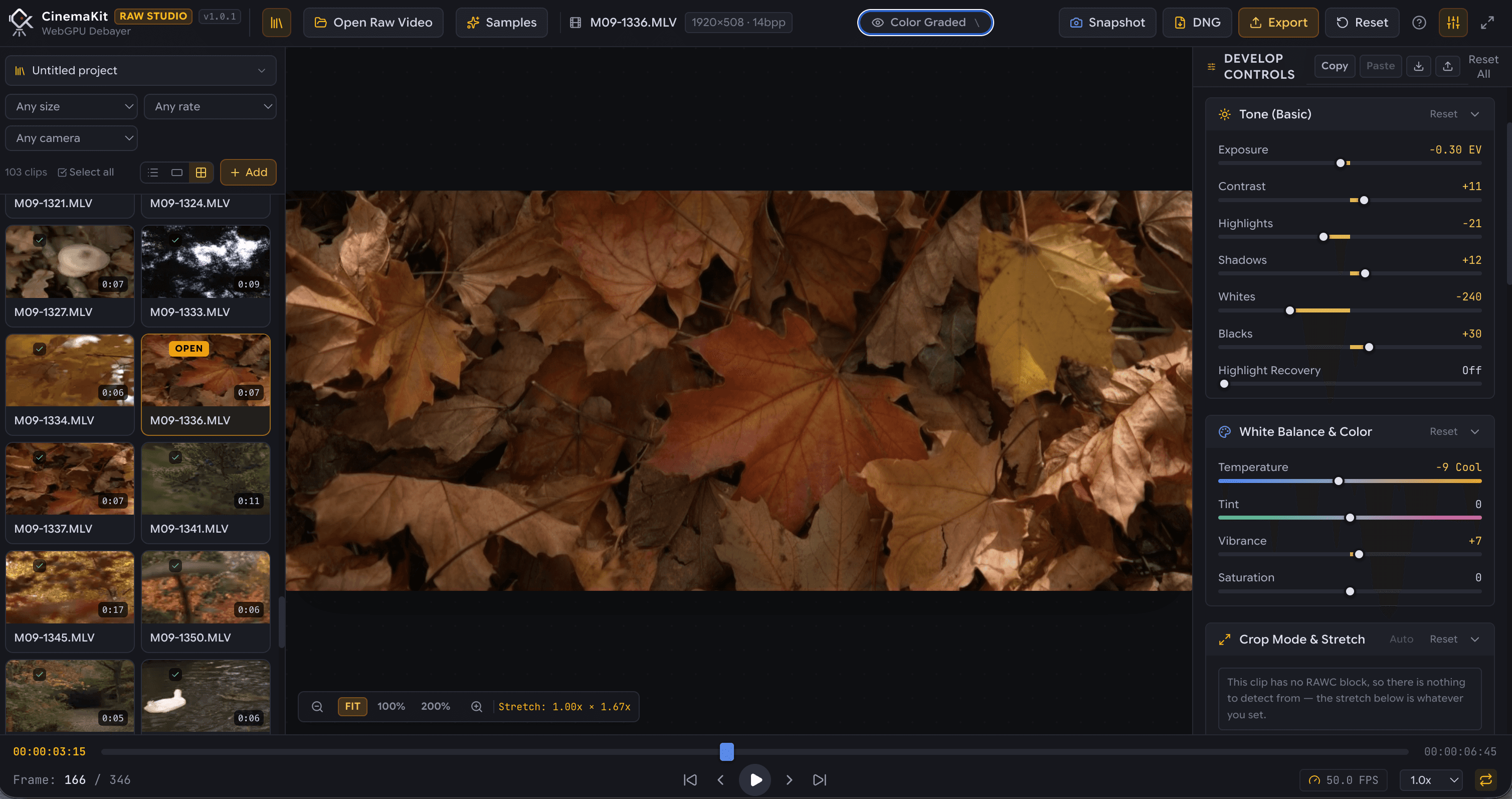
Nimm mit CinemaKit 10- oder 12-Bit-RAW als Magic Lantern Video (.MLV), CKRAW oder CinemaDNG auf. Unkomprimierte Bayer-Sensordaten mit maximalem Dynamikumfang.
Öffne studio.cinemakit.app in einem beliebigen Desktop-Browser (Chrome, Edge, Brave). Keine Installation. Ziehe Clips direkt von deinem Laufwerk oder aus der Smartphone-Übertragung hinein.
Grade mit 32-Bit-Gleitkommagenauigkeit: Belichtung, Lichterrettung, Weißabgleich, anamorphotisches Desqueeze, 3D-LUTs und Live-GPU-Scopes.
Exportiere Apple ProRes 422/4444, HEVC oder H.264 in voller Auflösung oder speichere makellose, unkomprimierte DNG-Standbilder Frame für Frame – komplett lokal auf deinem Rechner.
Öffne MLV-, CKRAW- und MCRAW-Material (MotionCam RAW). Die BRAW-Unterstützung ist experimentell. Studio unterstützt außerdem HEVC-, H.264-, ProRes- und XAVC-Video.
Passe Belichtung, Weißabgleich und Kurven an, wende LUTs an und arbeite in 32-Bit-Gleitkomma mit GPU-Scopes und Rauschreduzierung.
Lege ein Projekt an und zieh deine Dateien hinein. Fahre mit der Maus über einen Clip für eine Vorschau, dann sortiere und bewerte Clips, um einen Dreh zu organisieren. Stabilisierung und Batch-Export führen den Workflow fort.
Studio liest und verarbeitet Videodateien auf deinem Computer. Dein Material bleibt lokal, statt auf einen Verarbeitungsserver hochgeladen zu werden.
Exportiere CinemaDNG, ProRes oder webnative Video-Codecs. Verfügbare Exportoptionen und Leistung hängen von deinem Browser und deiner Hardware ab.
Nutze einen Desktop-Browser mit aktiviertem WebGPU und eine kompatible GPU. Chrome, Edge und Brave sind gute Ausgangspunkte; die Unterstützung hängt von Browserversion, Betriebssystem und GPU-Treibern ab. Große RAW-Clips brauchen ausreichend Arbeits- und Massenspeicher.
Develop
Alle Anpassungen liegen in einem Panel und werden auf bewegte Bilder angewendet, so wie ein Fotoeditor sie auf ein Foto anwendet.
Nur bei RAW-Material verfügbar. Es exportiert die RAW-Daten selbst, daher werden Anpassungen aus Studio nicht übernommen.
Wird auf der CPU kodiert und ist daher auf einem Mac oft am schnellsten.
Die Formate, die dein Browser und dein Betriebssystem bereitstellen. Mit HW markierte Optionen sind hardwarebeschleunigt und exportieren schneller.
Nimm RAW-Material mit dem Smartphone auf, übertrage die Dateien auf deinen Computer und öffne sie in Studio. Du kannst auch direkt in CinemaKit sichten und graden, wenn du auf dem Smartphone bleiben möchtest.
CinemaKit entdeckenJa. CinemaKit Studio ist kostenlos. Die mobile App CinemaKit ist ein separater Einmalkauf mit 7-tägigem Test.
Nein. Die Videoverarbeitung erfolgt lokal in deinem Browser über die GPU deines Computers. Deine Videodateien werden nicht hochgeladen.
Nein. Öffne studio.cinemakit.app in einem kompatiblen Browser. WebGPU-Unterstützung und geeignete Hardware sind erforderlich.
CinemaKit ist die mobile App für Aufnahme und Grading. CinemaKit Studio ist die browserbasierte Postproduktions-Ergänzung dazu. Den integrierten Player und die Grading-Werkzeuge von CinemaKit kannst du auch ohne Studio nutzen.