Eine Kinokamera. In deiner Tasche.
Dreh in RAW.
Mach es zu deinem.
Mach dein iPhone oder Android-Smartphone zur RAW-Kinokamera. Nimm echte Bayer-Sensordaten auf. Sichten, graden und exportieren – alles auf dem Smartphone.

7 Tage kostenlos testen. Einmalkauf. Kein Abo.
Direkt vom Sensor.
Jedes Fotosite erfasst nur eine Farbe: Rot, Grün oder Blau. CinemaKit lässt diese Daten unangetastet, sodass Weißabgleich, Belichtung und Farbe später deine Entscheidung bleiben.
Deine Farbe. Deine Entscheidung.
Finde deinen Look.
Belichtung, Weißabgleich und 3D-LUTs. Gestalte das Bild direkt auf deinem Smartphone.
Ein kompletter mobiler Workflow
Aufnehmen. Sichten.
Graden. Exportieren.
Eine App, vom ersten Frame bis zum finalen Look. Arbeite auf deinem Computer mit CinemaKit Studio weiter.
Color Grading entdeckenDie App
Vom Dreh auf den Bildschirm. Eine App.
Nimm echtes RAW auf, organisiere und sichte es, ohne dein Smartphone zu verlassen.
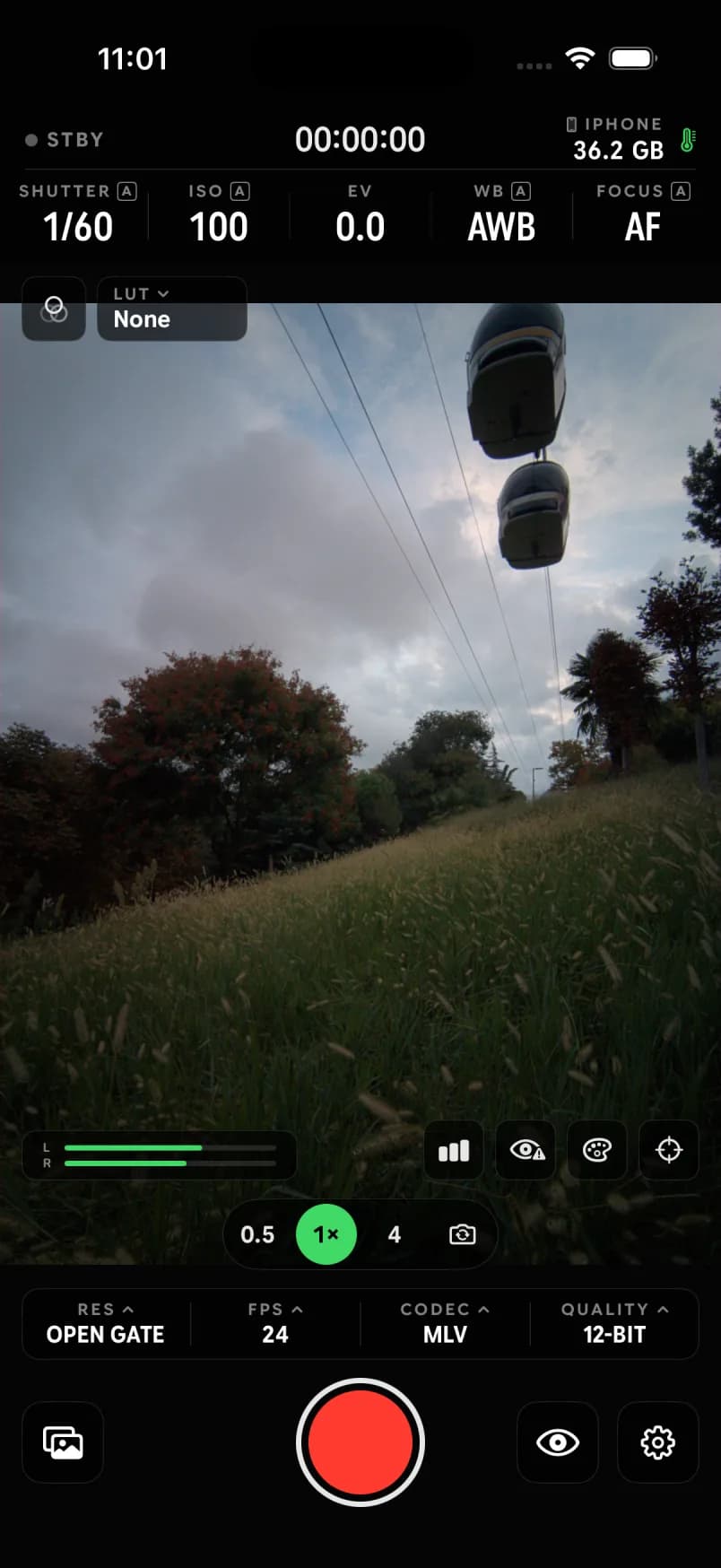 Aufnehmen
Kino-Bedienelemente, griffbereit
Verschluss, ISO, Weißabgleich, Fokus, LUT-Vorschau und Audiopegel auf einem Bildschirm. Open Gate, MLV und 12 Bit sind nur einen Tipp entfernt.
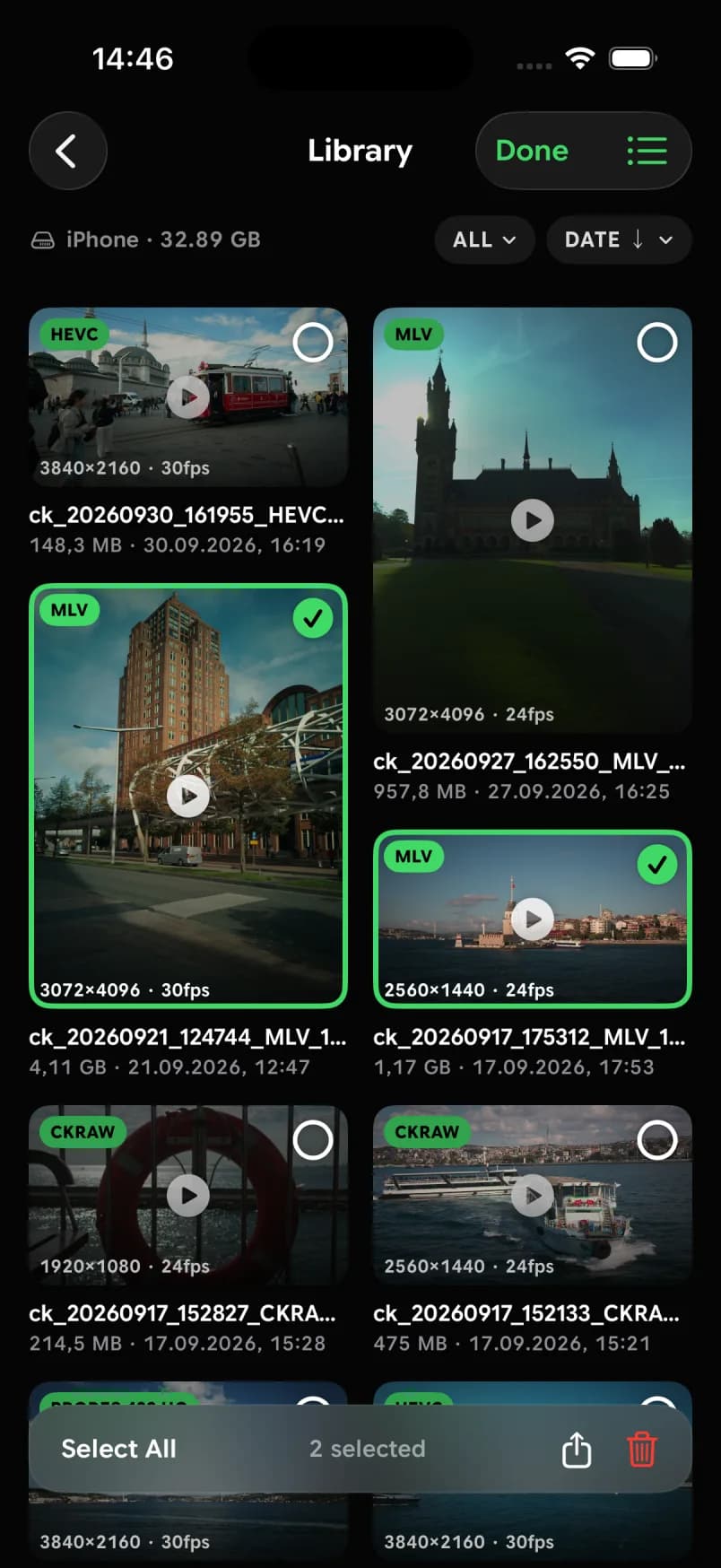 Mediathek
Jeder Take, organisiert
Codec, Auflösung und Bildrate bei jedem Clip. Filtern, sortieren, auswählen und teilen direkt aus der Mediathek.
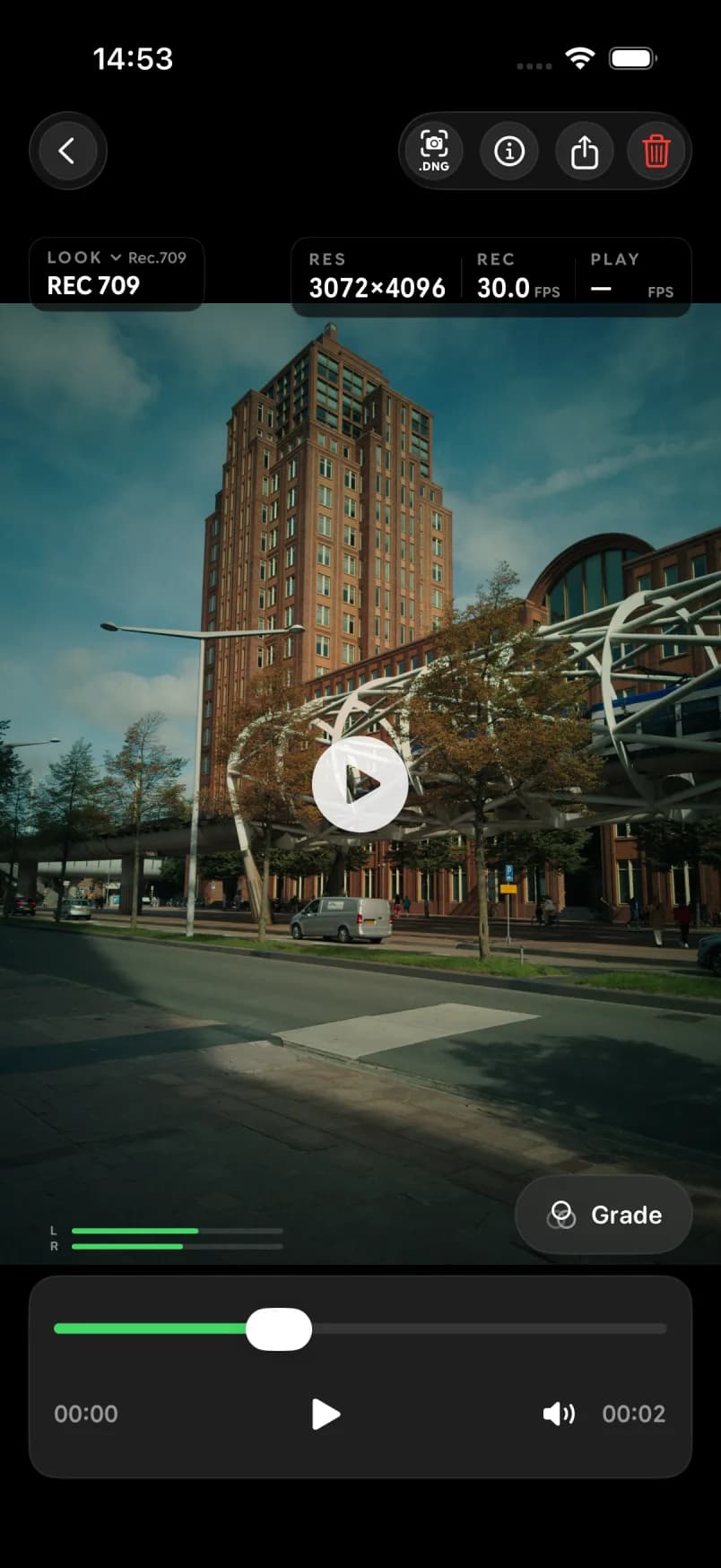 Wiedergabe
Beim Dreh sichten und graden
Spiele RAW-Clips nativ mit einem REC-709-Look ab, wechsle ins Grading oder ziehe aus jedem Frame ein DNG-Standbild.
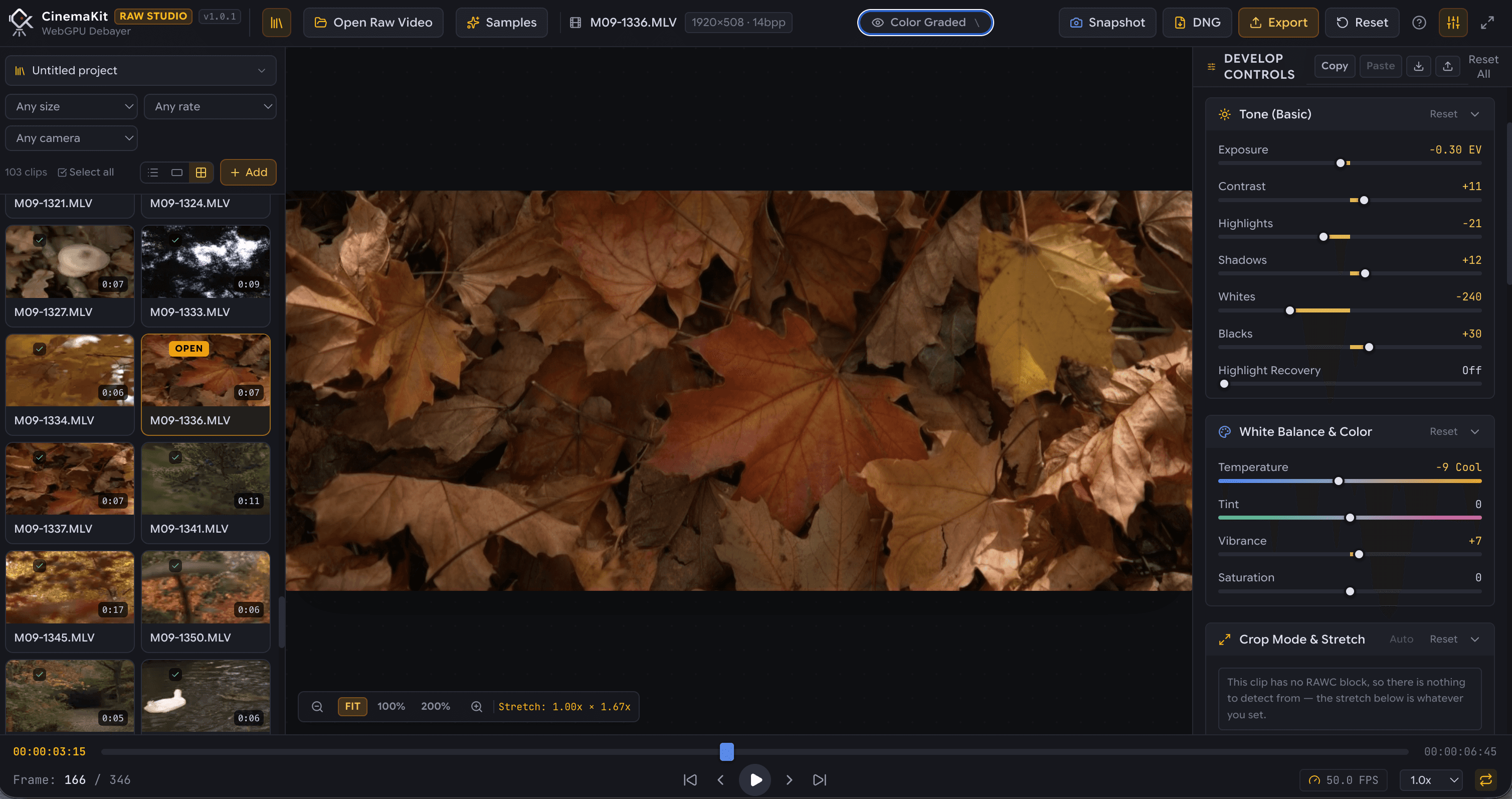
CinemaKit Studio
Dein RAW-Workflow, fortgesetzt.
CinemaKit Studio ist die kostenlose Browser-Ergänzung zu CinemaKit. Öffne dein Material, passe die Farben an und exportiere auf deinem Computer. Die Verarbeitung erfolgt lokal mit WebGPU; deine Dateien bleiben auf deinem Computer.
Produktionsfunktionen
Alles, was ein Dreh braucht.
Echte Bayer-Sensoraufnahme, sofortige native Wiedergabe, Gyroflow-Stabilisierung und kabellose Übertragung, vereint in einer einzigen Kino-Pipeline.
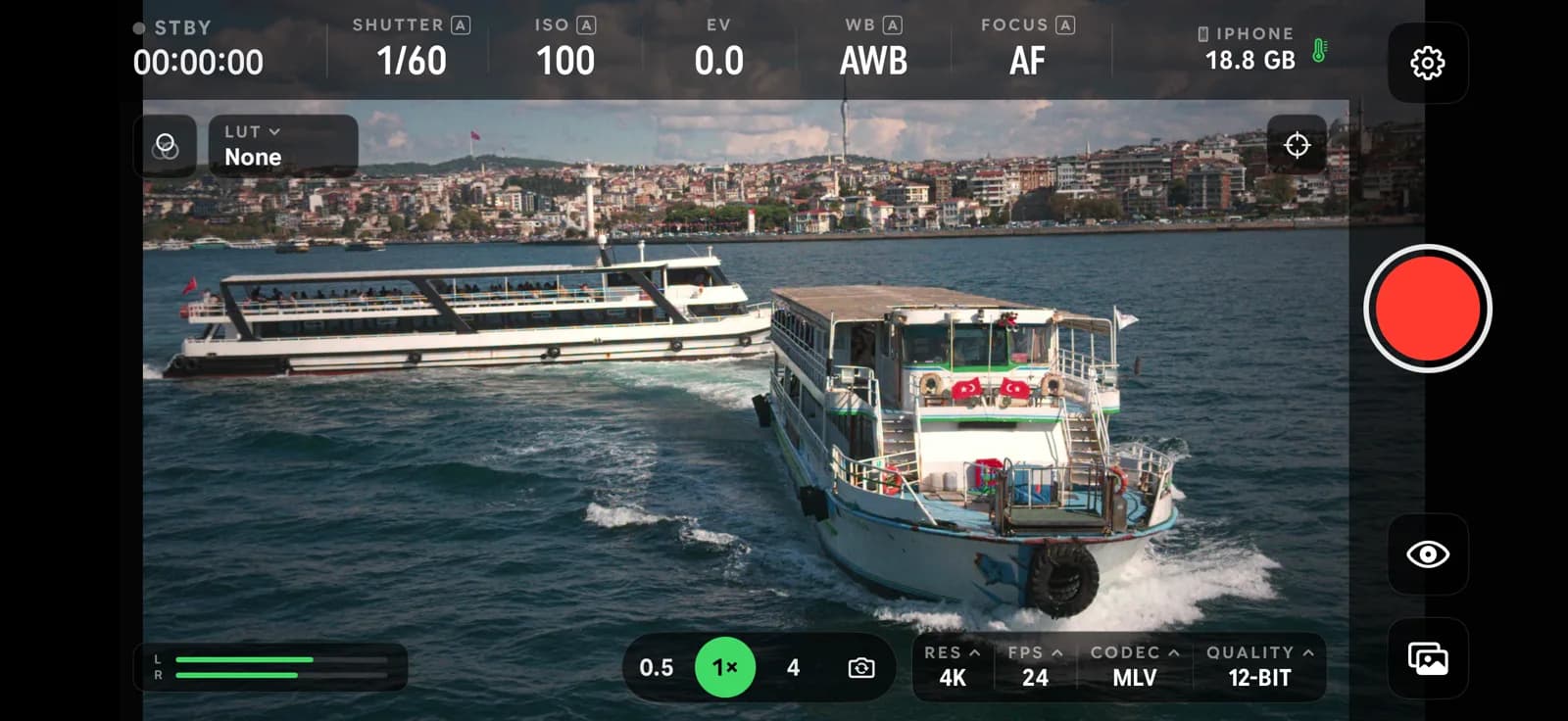
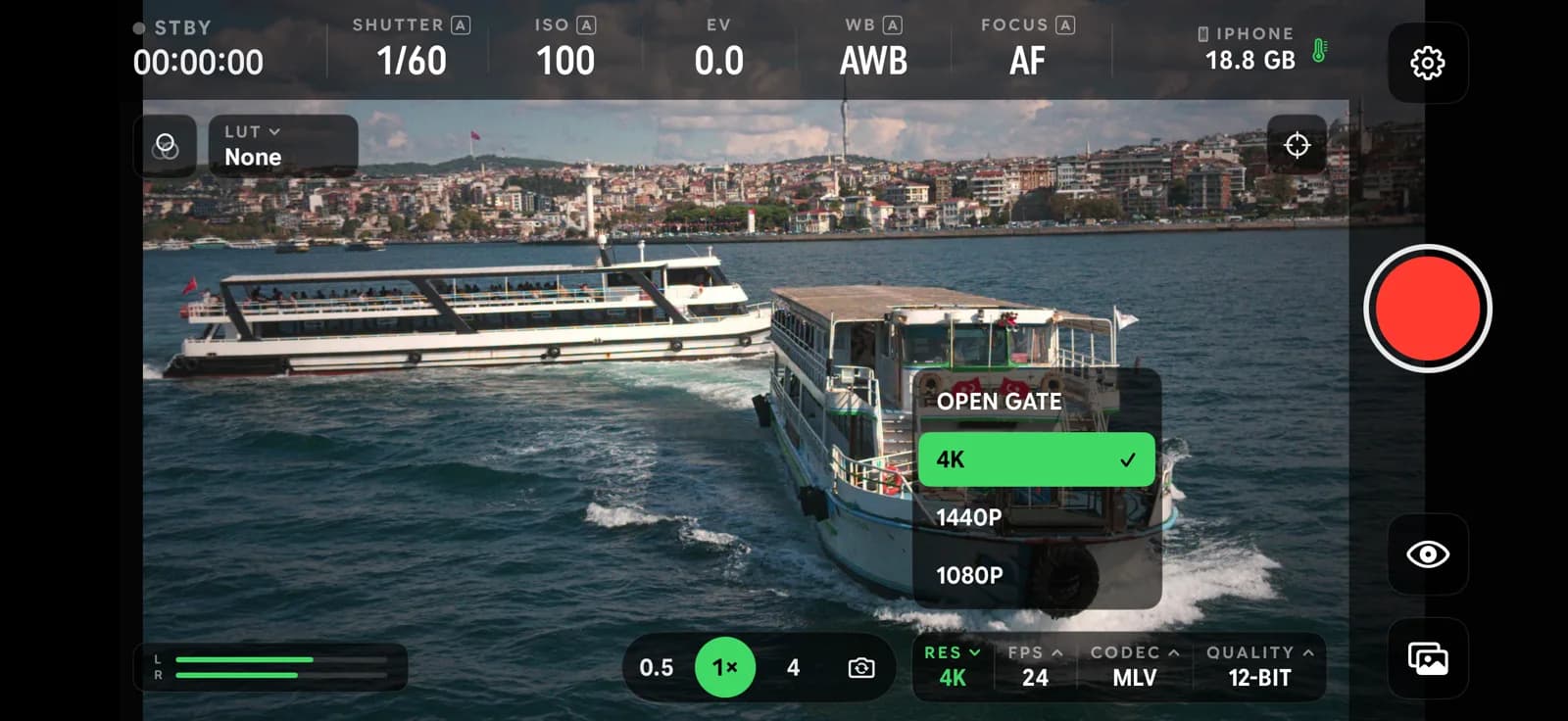
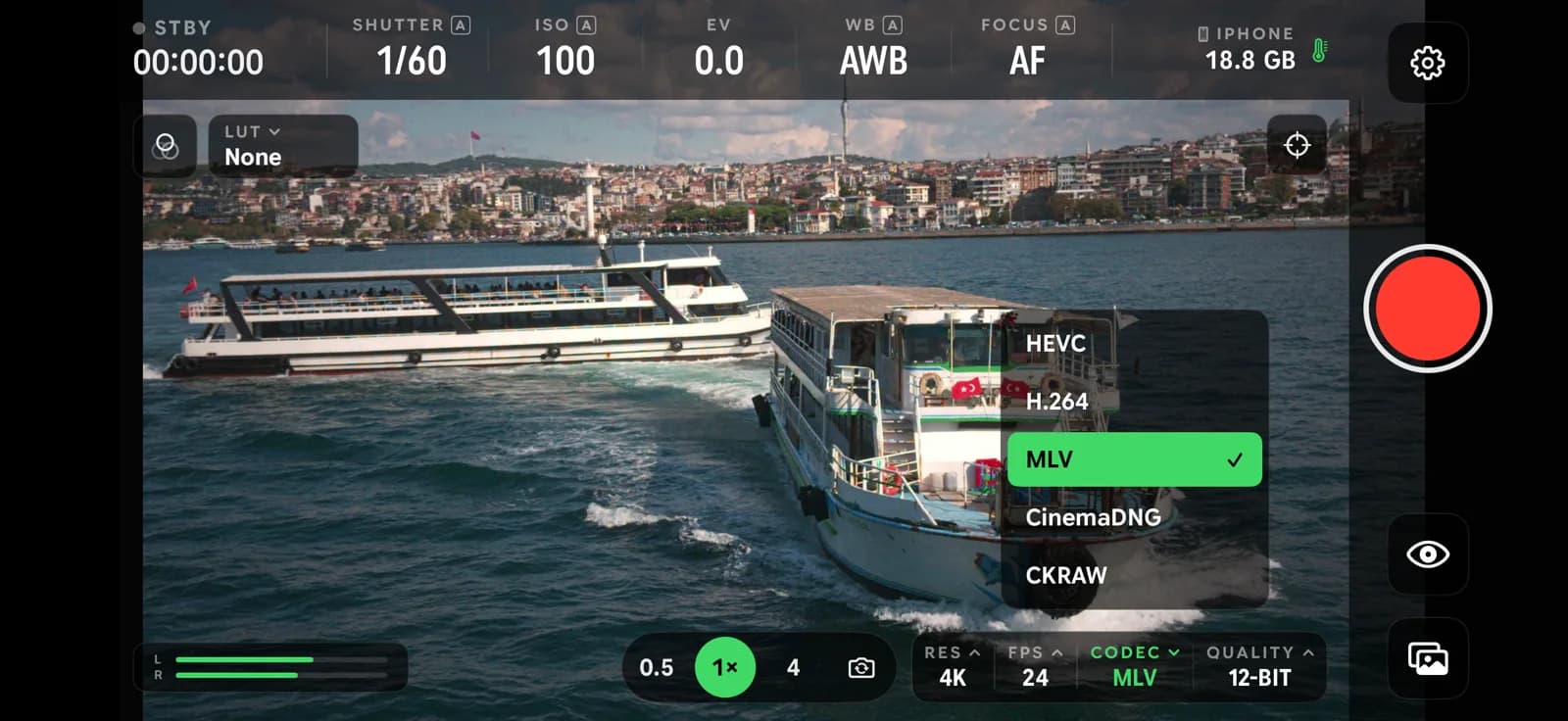
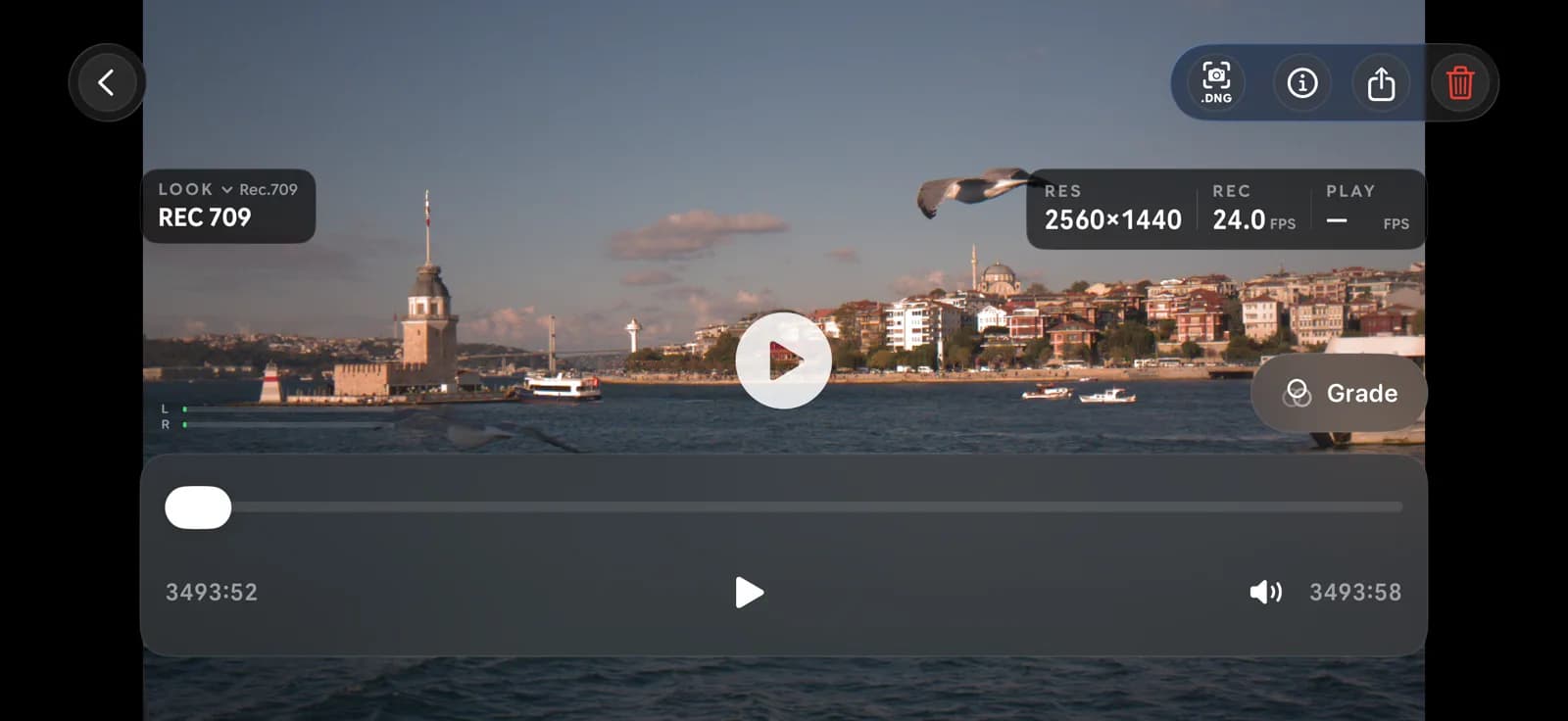
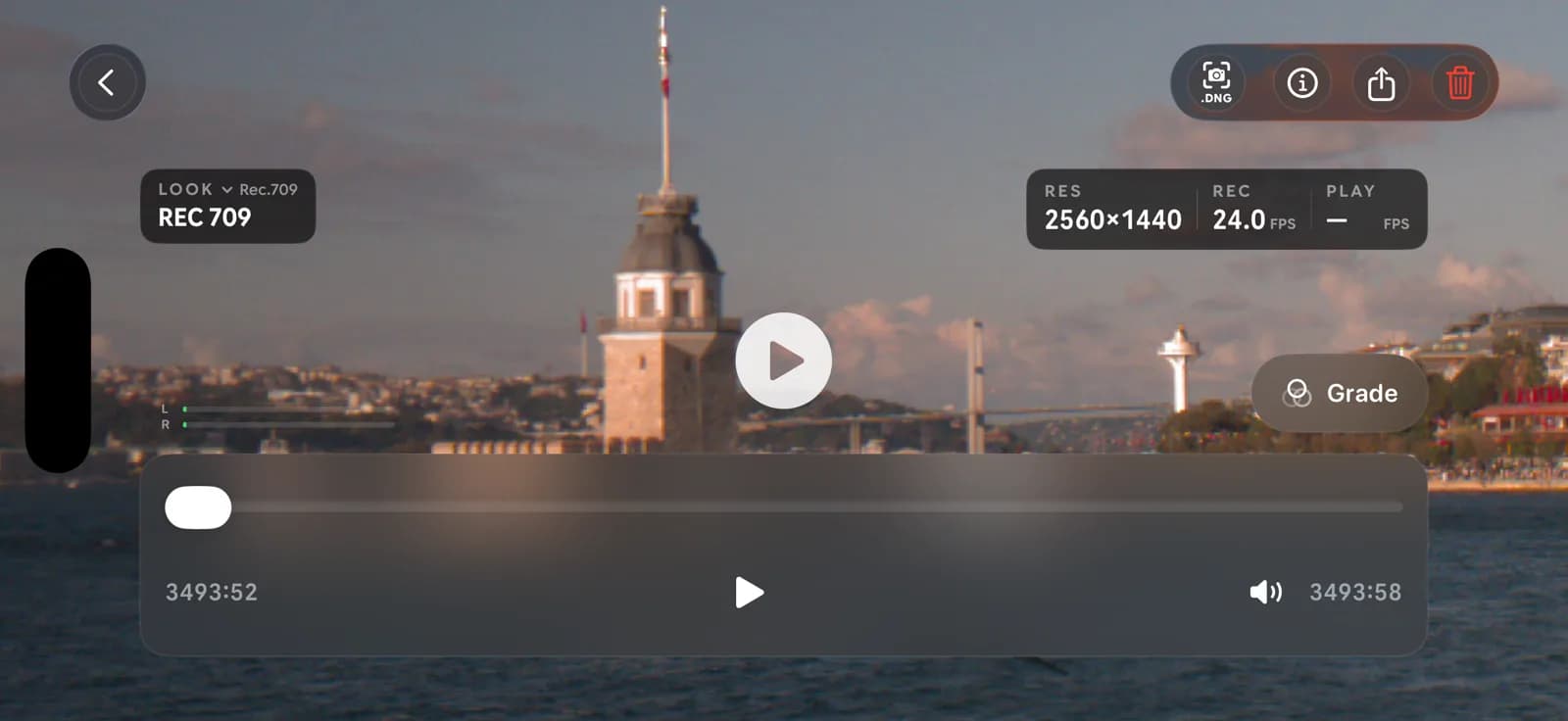
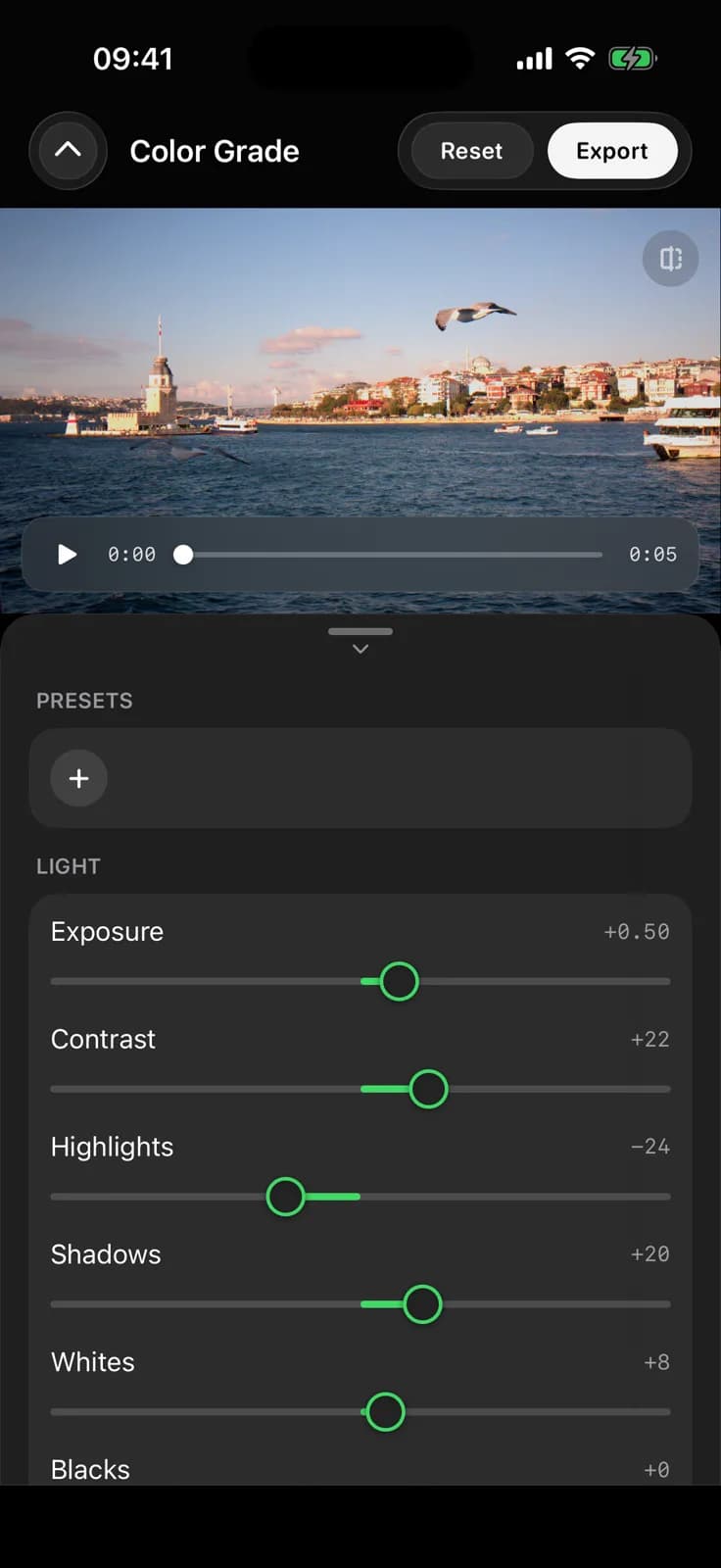
Wähle ein Label rund ums Telefon oder unten eine Funktion.
- 10/12-Bit-RAW
CinemaKit nimmt echtes Bayer-RAW direkt vom Sensor auf und speichert es als MLV (Magic Lantern Video) oder CinemaDNG. Keine debayerte Datei mit eingebrannten Einstellungen, sondern reine, unkomprimierte Sensordaten, damit du in der Post den vollen Dynamikumfang und die volle Farbkontrolle behältst.
Mehr erfahren - Vielseitiger Sensor
Open-Gate- und 4K-Sensormodi nutzen die maximale Sensorfläche für hochwertige, filmische Bildausschnitte. Die High-Speed-Crop- und Oversampling-Modi in 1440p und 1080p sind spürbar schneller, minimieren den Rolling Shutter und bleiben auch bei langen Takes thermisch stabil.
Mehr erfahren - Keine externen Tools
Die meisten RAW-Kamera-Apps in diesem Bereich, etwa RawCam und LogCam, brauchen ein separates Tool, nur um das Material anzusehen. CinemaKit hat einen leistungsstarken RAW-Player eingebaut: Spule durch den Take, prüfe den Fokus und beurteile die Belichtung schon beim Dreh.
Mehr erfahren - 32-Bit-Gleitkomma-Engine
CinemaKit hat ein eigenes Grading-Panel, sodass du dein RAW-Material direkt auf dem Smartphone graden kannst. Passe Belichtung, Weißabgleich und Kontrast an und wende 3D-LUTs an. Funktioniert mit RAW-MLV-Dateien ebenso wie mit normalen ProRes- oder HEVC-Exporten.
Mehr erfahren - IMU-Telemetrie
Zu jedem Take werden hochfrequente Bewegungsdaten aufgezeichnet und framegenau für Gyroflow synchronisiert. So erhältst du in der Postproduktion eine butterweiche Stabilisierung wie mit einem Gimbal, ohne schweres Equipment. Kompatibel mit RAW-MLV-Dateien und ProRes/HEVC-Exporten.
Mehr erfahren - Übertragung per lokalem WLAN
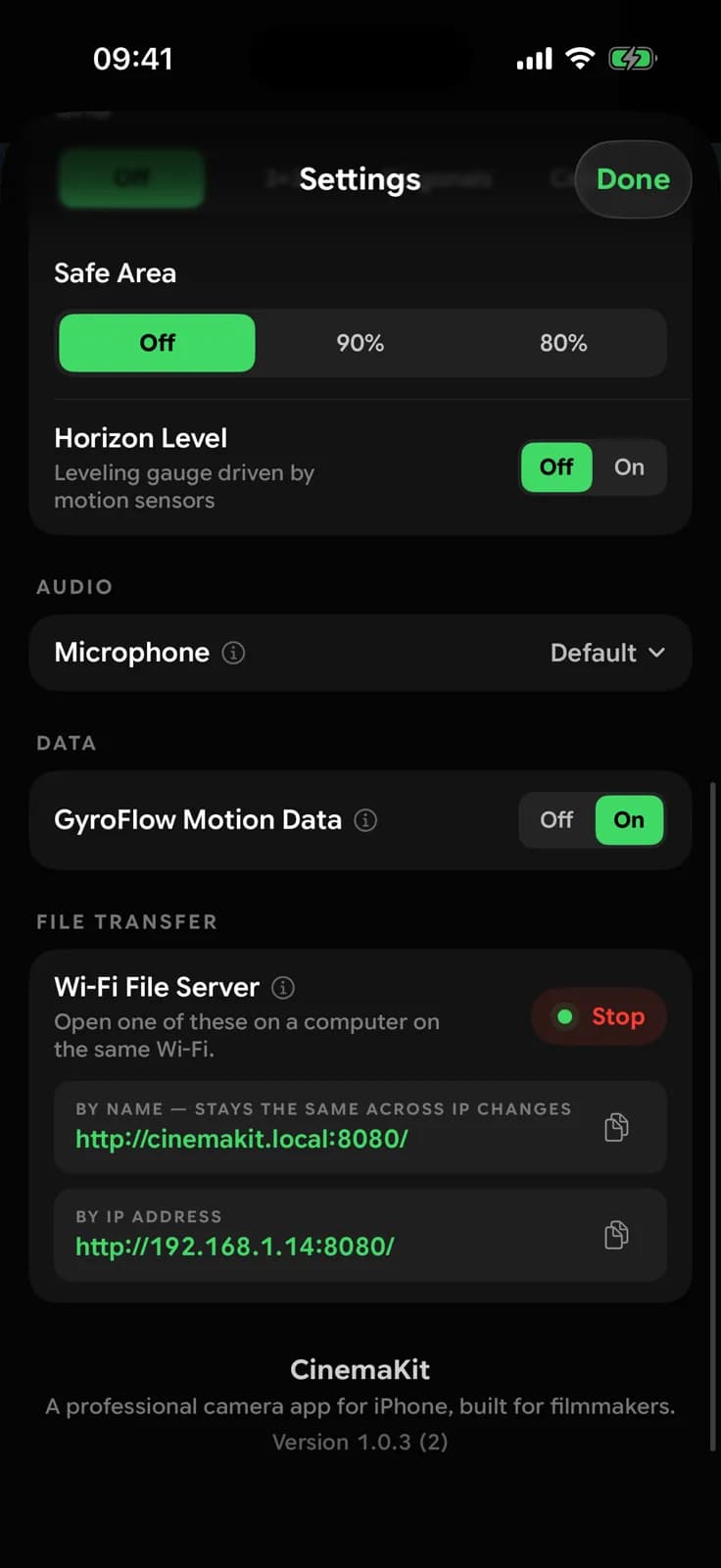
Dazu kommen ein integrierter Webserver und Freigabe im lokalen Netzwerk: Übertrage große RAW-MLV- und CinemaDNG-Dateien direkt auf deinen PC, Mac oder Linux-Rechner, ohne Drittanbieter-Apps oder Kabel. Exportiere nach Apple ProRes (422/4444), HEVC oder H.264 oder ziehe hochaufgelöste DNG-Standbilder heraus.
Mehr erfahren
Gedreht mit CinemaKit
“FERRY”
Mit einem Smartphone gedreht. Mit CinemaKit in RAW und S-Log aufgenommen.
RAW-Video-Ratgeber
Erst verstehen. Dann drehen.
Was ist RAW? MLV oder CinemaDNG? Wann lohnt sich Open Gate? Klare Antworten auf technische Fragen und praktische Schritte für deinen ersten Dreh.
Was ist RAW-Video?
Erfahre, wie sich Bayer-RAW-Video von verarbeitetem Video unterscheidet, was du in der Post ändern kannst und welchen Speicherbedarf Aufnahmen mit dem Smartphone haben.
RAW vs. Log: Was ist der Unterschied?
Vergleiche RAW-Sensordaten und Log-Tonkodierung. Verstehe Weißabgleich, Demosaicing und Codecs und wann welcher Workflow passt.
Was ist Open-Gate-Aufnahme?
Open-Gate-Aufnahme erklärt: Sensorfläche, Seitenverhältnisse, Reframing, Speicherbedarf und der Unterschied zwischen Open Gate und 4K.
Häufig gestellte Fragen
Alles über RAW-Video auf dem Smartphone.
Erfahre, wie CinemaKit echte unkomprimierte Bayer-Sensoraufnahmen, MLV, CinemaDNG und professionelle Workflows auf dein Smartphone bringt.
Was ist MLV und warum nimmt CinemaKit darin auf?
MLV (Magic Lantern Video) ist ein offener RAW-Videocontainer, den die Magic-Lantern-Community entwickelt hat. CinemaKit schreibt nicht debayerte Bayer-Sensordaten zusammen mit Ton und Metadaten in eine einzige MLV-Datei pro Take. Entscheidungen zu Weißabgleich, Belichtung und Lichtern bleiben für die Post offen, und MLV-Dateien funktionieren in CinemaKit Studio ebenso wie in etablierten Desktop-Tools wie MLV App.
Worin unterscheidet sich RAW von einer Aufnahme in ProRes oder HEVC?
Der Unterschied liegt darin, wann Bildentscheidungen getroffen werden. Ein RAW-Take speichert einen Wert pro Pixel direkt aus dem Bayer-Muster des Sensors; Demosaicing, Weißabgleich und Rauschreduzierung erfolgen also später in der Post. ProRes und HEVC speichern ein bereits demosaiziertes Bild mit eingebranntem Weißabgleich und der Kompression des jeweiligen Codecs. Du kannst sie mit einer Log-Kurve aufnehmen, um mehr Dynamikumfang für das Grading zu behalten, und hochwertiges ProRes wie 4444 kommt im Spielraum sehr nah heran, doch diese eingebrannten Entscheidungen lassen sich später nicht vollständig rückgängig machen. Jede CinemaKit-Aufnahme beginnt unabhängig vom Format mit derselben RAW-Sensoraufnahme und wird von der App selbst debayert, nicht von der Standard-Bildverarbeitung des Smartphones. RAW bietet die meiste Kontrolle bei deutlich größeren Dateien; ProRes und HEVC sind sofort schnittbereit.
Kann ich Material auf dem Smartphone sichten und graden?
Ja. Mit dem integrierten Player spulst du durch MLV- und CinemaDNG-Takes, um beim Dreh Fokus und Belichtung zu prüfen, und jeder Frame lässt sich als DNG-Standbild speichern. Das Grading-Panel funktioniert mit RAW- und aufgenommenen Videoclips, mit Belichtung, Kontrast, Weißabgleich und detaillierteren Reglern. Auf dem iPhone werden gegradete Clips als ProRes oder HEVC exportiert, auf Android als HEVC oder H.264, mit 10-Bit-HEVC auf Geräten, deren Encoder das unterstützt.
Sind die iPhone- und die Android-Version gleich?
Der Kern ist derselbe: RAW-Aufnahme in MLV, CKRAW und CinemaDNG, der integrierte Player, das Grading und der WLAN-Dateiserver. Die Unterschiede ergeben sich aus den Plattformen. Das iPhone bietet ProRes; Android hat kein ProRes, seine Bittiefe hängt vom Sensor ab, und es bietet zusätzlich die Aufnahme auf externe USB-C-Laufwerke und 1440p-Oversampling.
Wie funktioniert die Preisgestaltung?
CinemaKit ist ein Einmalkauf ohne Abo. Du kannst alle Funktionen 7 Tage lang testen, bevor du kaufst; während des Tests sind Aufnahmen auf 7 Sekunden pro Clip begrenzt. Der Test wird nie automatisch zu einem kostenpflichtigen Plan. CinemaKit Studio ist kostenlos.

CinemaKit ist ein Einmalkauf –
niemals ein Abo.
Teste alle Funktionen 7 Tage lang kostenlos, bevor du kaufst.