
Lecture RAW
Ouvrez des images MLV, CKRAW et MCRAW (MotionCam RAW). La prise en charge du BRAW est expérimentale. Studio prend aussi en charge la vidéo HEVC, H.264, ProRes et XAVC.
CinemaKit Studio
CinemaKit Studio est une application gratuite dans le navigateur pour lire, étalonner et traiter la vidéo RAW. Il complète CinemaKit sur iPhone et Android et utilise WebGPU pour traiter les images localement sur votre ordinateur. Vous n'avez pas besoin d'envoyer vos fichiers vidéo.
CinemaKit Studio est le compagnon gratuit de CinemaKit dans le navigateur. Ouvrez vos images, réglez les couleurs et exportez sur votre ordinateur. Le traitement se fait localement avec WebGPU ; vos fichiers restent sur votre ordinateur.
 CinemaKit Studio — Lecteur RAW MLV et étalonnage×
 PetaPixel | Photography and Camera News, Reviews, and Inspiration×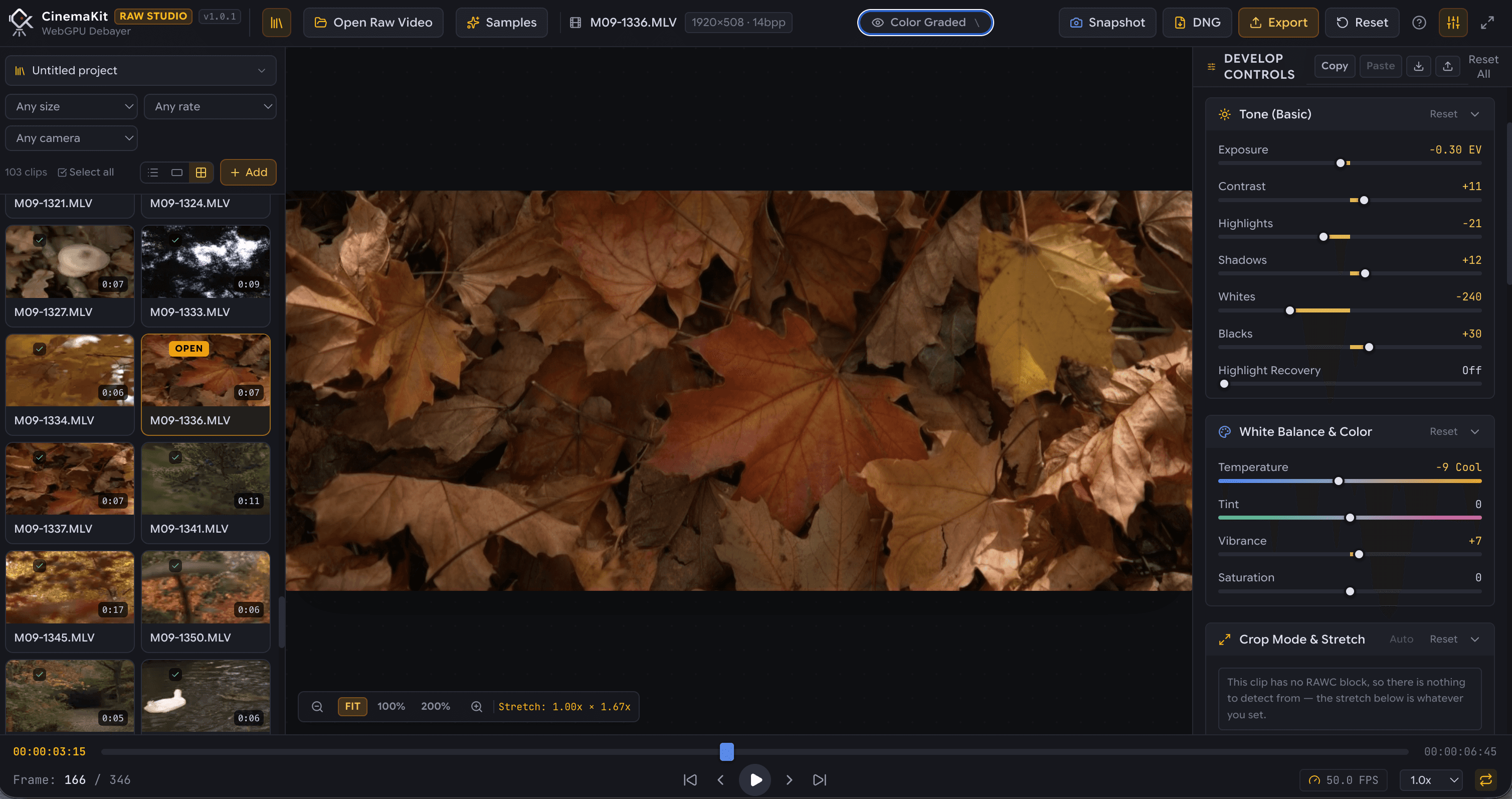
Enregistrez du RAW 10 ou 12 bits avec CinemaKit en Magic Lantern Video (.MLV), CKRAW ou CinemaDNG. Données capteur Bayer non compressées avec une plage dynamique maximale.
Ouvrez studio.cinemakit.app dans n'importe quel navigateur de bureau (Chrome, Edge, Brave). Aucune installation. Glissez vos clips directement depuis votre disque ou le transfert du téléphone.
Étalonnez avec une précision en virgule flottante 32 bits : exposition, récupération des hautes lumières, balance des blancs, désanamorphose, LUT 3D et scopes GPU en direct.
Exportez en Apple ProRes 422/4444, HEVC ou H.264 en pleine résolution, ou enregistrez des images DNG non compressées image par image, entièrement en local.
Ouvrez des images MLV, CKRAW et MCRAW (MotionCam RAW). La prise en charge du BRAW est expérimentale. Studio prend aussi en charge la vidéo HEVC, H.264, ProRes et XAVC.
Réglez l'exposition, la balance des blancs et les courbes, appliquez des LUT et travaillez en virgule flottante 32 bits avec des scopes GPU et la réduction du bruit.
Créez un projet et déposez-y vos fichiers. Survolez un clip pour le prévisualiser, puis triez et notez les clips pour organiser un tournage. La stabilisation et l'export par lots prolongent le workflow.
Studio lit et traite les fichiers vidéo sur votre ordinateur. Vos images restent en local au lieu d'être envoyées sur un serveur de traitement.
Exportez en CinemaDNG, ProRes ou codecs vidéo natifs du web. Les options d'export et les performances dépendent de votre navigateur et de votre matériel.
Utilisez un navigateur de bureau avec WebGPU activé et un GPU compatible. Chrome, Edge et Brave sont de bons points de départ ; la compatibilité dépend de la version du navigateur, du système d'exploitation et des pilotes GPU. Les gros clips RAW nécessitent suffisamment de mémoire et de stockage.
Develop
Tous les réglages se trouvent dans un seul panneau et s'appliquent aux images animées comme un éditeur photo les applique à une image fixe.
Proposé uniquement pour les images RAW. Il exporte les données RAW elles-mêmes ; les réglages effectués dans Studio ne sont donc pas appliqués.
Encodé sur le CPU, c'est souvent l'option la plus rapide sur Mac.
Les formats fournis par votre navigateur et votre système d'exploitation. Les options marquées HW bénéficient de l'accélération matérielle et exportent plus vite.
Enregistrez des images RAW sur votre téléphone, transférez les fichiers sur votre ordinateur, puis ouvrez-les dans Studio. Vous pouvez aussi visionner et étalonner directement dans CinemaKit si vous préférez rester sur votre téléphone.
Découvrir CinemaKitOui. CinemaKit Studio est gratuit. L'app mobile CinemaKit est un achat unique distinct, avec 7 jours d'essai.
Non. Le traitement vidéo se fait localement dans votre navigateur, avec le GPU de votre ordinateur. Vos fichiers vidéo ne sont pas envoyés.
Non. Ouvrez studio.cinemakit.app dans un navigateur compatible. La prise en charge de WebGPU et un matériel adapté sont nécessaires.
CinemaKit est l'application mobile de capture et d'étalonnage. CinemaKit Studio est son compagnon de postproduction dans le navigateur. Vous pouvez utiliser le lecteur et les outils d'étalonnage intégrés de CinemaKit sans Studio.