
Reproducción RAW
Abre material MLV, CKRAW y MCRAW (MotionCam RAW). La compatibilidad con BRAW es experimental. Studio también admite vídeo HEVC, H.264, ProRes y XAVC.
CinemaKit Studio
CinemaKit Studio es una aplicación gratuita para el navegador que reproduce, corrige el color y procesa vídeo RAW. Complementa a CinemaKit en iPhone y Android y usa WebGPU para procesar el material localmente en tu ordenador. No necesitas subir tus archivos de vídeo.
CinemaKit Studio es el complemento gratuito de CinemaKit para el navegador. Abre tu material, ajusta el color y exporta en tu ordenador. El procesamiento se hace localmente con WebGPU; tus archivos se quedan en tu ordenador.
 CinemaKit Studio — Reproductor RAW MLV y corrección de color×
 PetaPixel | Photography and Camera News, Reviews, and Inspiration×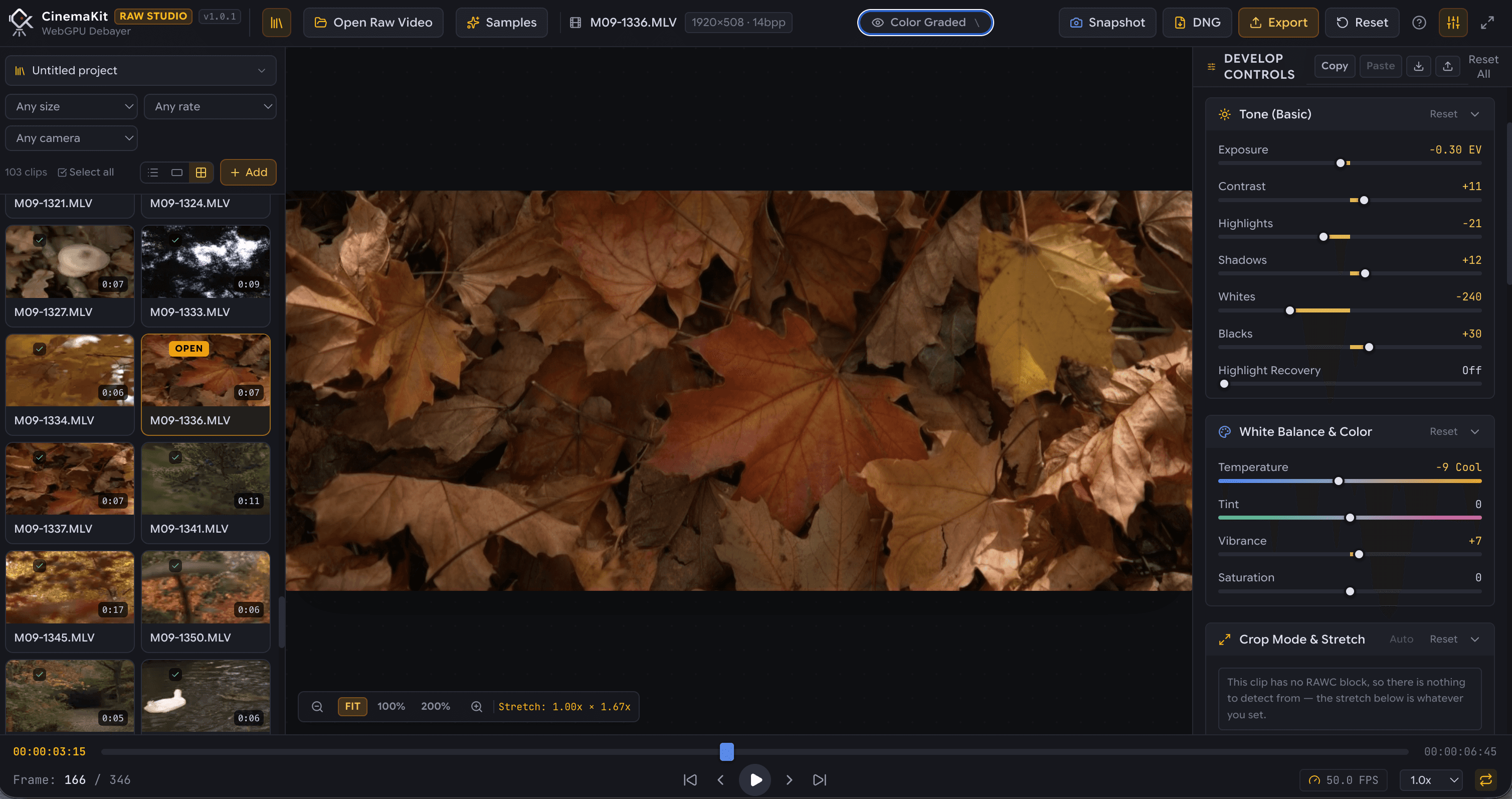
Graba RAW de 10 o 12 bits con CinemaKit en Magic Lantern Video (.MLV), CKRAW o CinemaDNG. Datos del sensor Bayer sin comprimir con el máximo rango dinámico.
Abre studio.cinemakit.app en cualquier navegador de escritorio (Chrome, Edge, Brave). Sin instalación. Arrastra los clips directamente desde tu disco o desde la transferencia del teléfono.
Corrige el color con precisión de coma flotante de 32 bits: exposición, recuperación de altas luces, balance de blancos, desanamorfizado, LUT 3D y scopes de GPU en directo.
Exporta Apple ProRes 422/4444, HEVC o H.264 a resolución completa, o guarda fotogramas DNG sin comprimir uno a uno, todo en tu ordenador.
Abre material MLV, CKRAW y MCRAW (MotionCam RAW). La compatibilidad con BRAW es experimental. Studio también admite vídeo HEVC, H.264, ProRes y XAVC.
Ajusta la exposición, el balance de blancos y las curvas, aplica LUT y trabaja en coma flotante de 32 bits con scopes por GPU y reducción de ruido.
Crea un proyecto y arrastra tus archivos. Pasa el cursor sobre un clip para previsualizarlo y luego ordena y valora los clips para organizar un rodaje. La estabilización y la exportación por lotes completan el flujo.
Studio lee y procesa los archivos de vídeo en tu ordenador. Tu material se queda en local en lugar de subirse a un servidor de procesamiento.
Exporta a CinemaDNG, ProRes o códecs de vídeo nativos de la web. Las opciones de exportación y el rendimiento dependen de tu navegador y tu hardware.
Usa un navegador de escritorio con WebGPU activado y una GPU compatible. Chrome, Edge y Brave son buenas opciones para empezar; la compatibilidad depende de la versión del navegador, el sistema operativo y los controladores de la GPU. Los clips RAW grandes necesitan suficiente memoria y almacenamiento.
Develop
Todos los ajustes están en un solo panel y se aplican a la imagen en movimiento igual que un editor de fotos los aplica a una foto.
Solo aparece con material RAW. Exporta los propios datos RAW, así que los ajustes hechos en Studio no se aplican.
Se codifica en la CPU, por eso suele ser lo más rápido en un Mac.
Los formatos que ofrecen tu navegador y tu sistema operativo. Las opciones marcadas con HW usan aceleración por hardware y exportan más rápido.
Graba material RAW con tu teléfono, transfiere los archivos a tu ordenador y ábrelos en Studio. También puedes revisar y corregir el color directamente en CinemaKit cuando prefieras quedarte en el teléfono.
Descubrir CinemaKitSí. CinemaKit Studio es gratuito. La app móvil CinemaKit es una compra única aparte, con 7 días de prueba.
No. El procesamiento del vídeo se hace localmente en tu navegador con la GPU de tu ordenador. Tus archivos de vídeo no se suben.
No. Abre studio.cinemakit.app en un navegador compatible. Se necesitan compatibilidad con WebGPU y un hardware adecuado.
CinemaKit es la aplicación móvil de captura y corrección de color. CinemaKit Studio es su complemento de posproducción en el navegador. Puedes usar el reproductor y las herramientas de color integrados de CinemaKit sin Studio.