
Reprodução RAW
Abra material MLV, CKRAW e MCRAW (MotionCam RAW). O suporte a BRAW é experimental. O Studio também aceita vídeo HEVC, H.264, ProRes e XAVC.
CinemaKit Studio
O CinemaKit Studio é um aplicativo gratuito para o navegador que reproduz, corrige a cor e processa vídeo RAW. Ele complementa o CinemaKit no iPhone e no Android e usa WebGPU para processar o material localmente no seu computador. Você não precisa enviar seus arquivos de vídeo.
O CinemaKit Studio é o complemento gratuito do CinemaKit para o navegador. Abra seu material, ajuste a cor e exporte no computador. O processamento é feito localmente com WebGPU; seus arquivos ficam no seu computador.
 CinemaKit Studio — Player RAW MLV e correção de cor×
 PetaPixel | Photography and Camera News, Reviews, and Inspiration×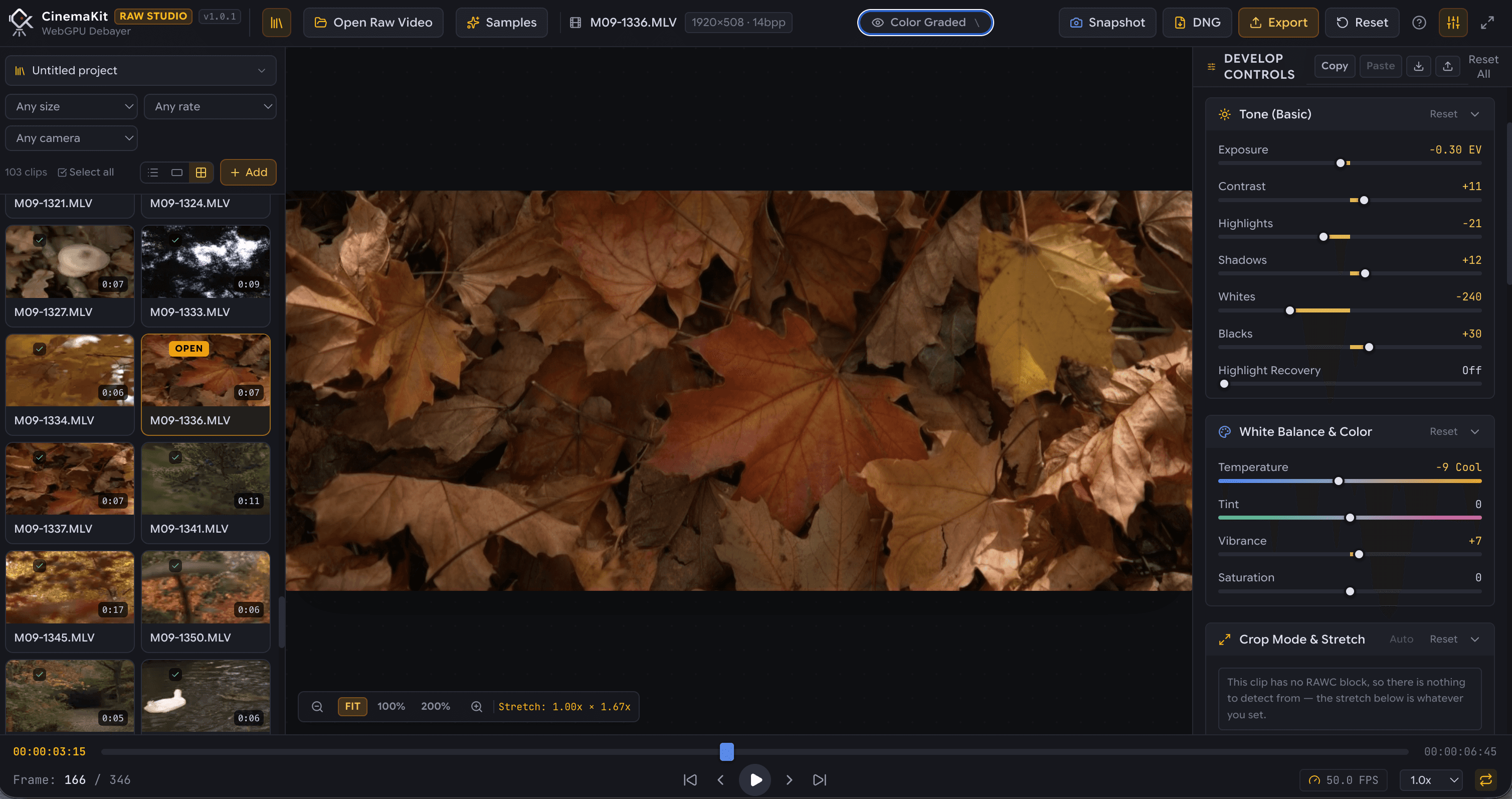
Grave RAW de 10 ou 12 bits com o CinemaKit em Magic Lantern Video (.MLV), CKRAW ou CinemaDNG. Dados do sensor Bayer sem compressão, com o máximo de faixa dinâmica.
Abra studio.cinemakit.app em qualquer navegador de desktop (Chrome, Edge, Brave). Sem instalação. Arraste os clipes direto do seu disco ou da transferência do celular.
Faça a correção de cor com precisão de ponto flutuante de 32 bits: exposição, recuperação de realces, balanço de branco, desanamorfização, LUTs 3D e scopes de GPU ao vivo.
Exporte Apple ProRes 422/4444, HEVC ou H.264 em resolução total, ou salve quadros DNG sem compressão quadro a quadro, tudo no seu computador.
Abra material MLV, CKRAW e MCRAW (MotionCam RAW). O suporte a BRAW é experimental. O Studio também aceita vídeo HEVC, H.264, ProRes e XAVC.
Ajuste exposição, balanço de branco e curvas, aplique LUTs e trabalhe em ponto flutuante de 32 bits com scopes na GPU e redução de ruído.
Crie um projeto e solte seus arquivos nele. Passe o mouse sobre um clipe para pré-visualizar e depois ordene e avalie os clipes para organizar uma gravação. A estabilização e a exportação em lote completam o fluxo.
O Studio lê e processa os arquivos de vídeo no seu computador. Seu material fica local em vez de ser enviado para um servidor de processamento.
Exporte em CinemaDNG, ProRes ou codecs de vídeo nativos da web. As opções de exportação e o desempenho dependem do seu navegador e do seu hardware.
Use um navegador de desktop com WebGPU ativado e uma GPU compatível. Chrome, Edge e Brave são boas opções para começar; a compatibilidade depende da versão do navegador, do sistema operacional e dos drivers da GPU. Clipes RAW grandes precisam de memória e armazenamento suficientes.
Develop
Todos os ajustes ficam em um único painel e são aplicados à imagem em movimento do mesmo jeito que um editor de fotos os aplica a uma foto.
Aparece apenas para material RAW. Exporta os próprios dados RAW, então os ajustes feitos no Studio não são aplicados.
Codificado na CPU, por isso costuma ser o mais rápido em um Mac.
Os formatos oferecidos pelo seu navegador e sistema operacional. As opções marcadas com HW usam aceleração por hardware e exportam mais rápido.
Grave material RAW no celular, transfira os arquivos para o computador e abra no Studio. Você também pode revisar e corrigir a cor direto no CinemaKit quando quiser ficar no celular.
Conhecer o CinemaKitSim. O CinemaKit Studio é gratuito. O app móvel CinemaKit é uma compra única separada, com 7 dias de teste.
Não. O processamento do vídeo acontece localmente no navegador, usando a GPU do seu computador. Seus arquivos de vídeo não são enviados.
Não. Abra studio.cinemakit.app em um navegador compatível. É preciso ter suporte a WebGPU e hardware adequado.
O CinemaKit é o aplicativo móvel de captura e correção de cor. O CinemaKit Studio é o complemento de pós-produção no navegador. Você pode usar o player e as ferramentas de cor integrados do CinemaKit sem o Studio.