
Funktionen
Gyroflow-Stabilisierung mit Bewegungsdaten aus CinemaKit
CinemaKit zeichnet Gyroskop- und Beschleunigungsmessungen parallel zum Take auf und speichert eine Gyroflow-kompatible Sidecar-Datei. Diese Bewegungsdaten helfen Gyroflow, das Material nach der Aufnahme zu stabilisieren. Halte die Sidecar-Datei beim Übertragen und Archivieren beim Video.
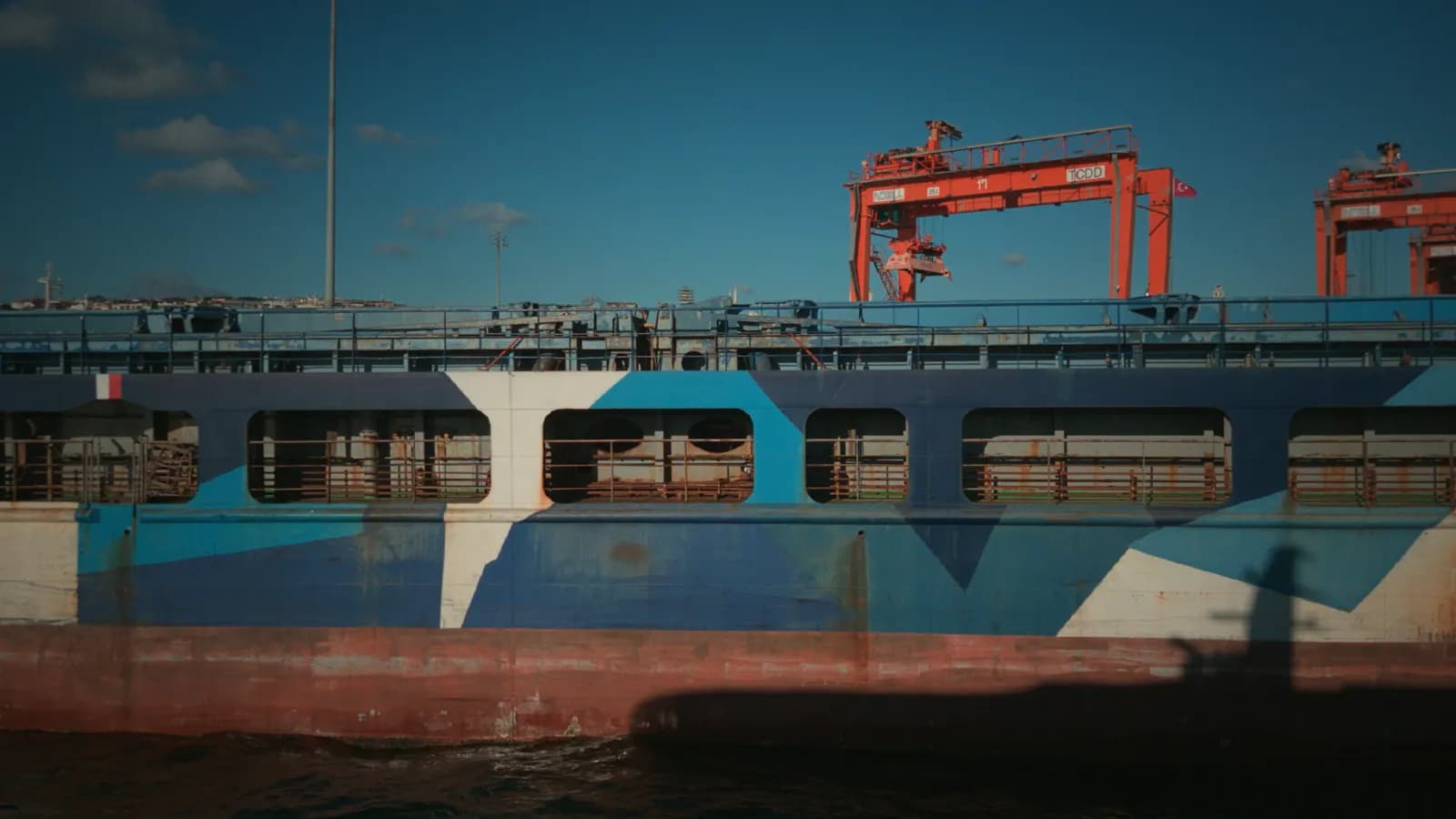 Stabilisiert
Ein praktischer Stabilisierungs-Workflow
- Nimm einen kurzen Take auf und behalte seine Bewegungs-Sidecar-Datei.
- Übertrage beide Dateien auf deinen Computer, ohne den Take von seinen Metadaten zu trennen.
- Lade in Gyroflow ein unterstütztes Video zusammen mit den passenden Bewegungsdaten. Muss der RAW-Container zuerst entwickelt werden, erstelle einen kompatiblen Videoexport und behalte die Sidecar-Datei.
- Prüfe Objektivprofil, Synchronisierung und Crop vor einem vollständigen Export.
Was beeinflusst das Ergebnis?
Gyro-Stabilisierung braucht ein exaktes Timing der Bewegungsdaten und ein passendes Objektivprofil. Sie gleicht Bewegung aus, indem sie das Bild neu ausschneidet; lass also Spielraum für den Stabilisierungs-Crop. Bewegungsunschärfe, die während der Belichtung entstanden ist, bleibt im Ausgangsmaterial; Stabilisierung macht aus einem verwischten Frame keinen scharfen. Prüfe einen kurzen Export, bevor du einen ganzen Dreh verarbeitest.
Technische Quellen
Verwandte Seiten
Erste Schritte mit CinemaKit
Dein erster RAW-Workflow mit CinemaKit: unterstützte Kamera wählen, Testtake aufnehmen, sichten, übertragen und auf dem Smartphone oder in Studio exportieren.
Open Gate und Sensormodi in CinemaKit
Nutze die Open-Gate-, Crop- und Oversampling-Modi von CinemaKit, um Reframing-Flexibilität, RAW-Dateigröße und Aufnahmeleistung auszubalancieren.
CinemaKit-Studio-Anleitung: öffnen, graden und exportieren
Folge dem RAW-Workflow in CinemaKit Studio: Browser- und GPU-Prüfung, lokales Öffnen von Dateien, Farbkorrektur, Export und Fehlerbehebung.