
Recursos
Correção de cor RAW no celular e no Studio
O CinemaKit inclui um painel de cor próprio para clipes RAW e vídeos gravados. Ajuste a imagem no celular ou continue no CinemaKit Studio, no computador, com um fluxo WebGPU em ponto flutuante de 32 bits.
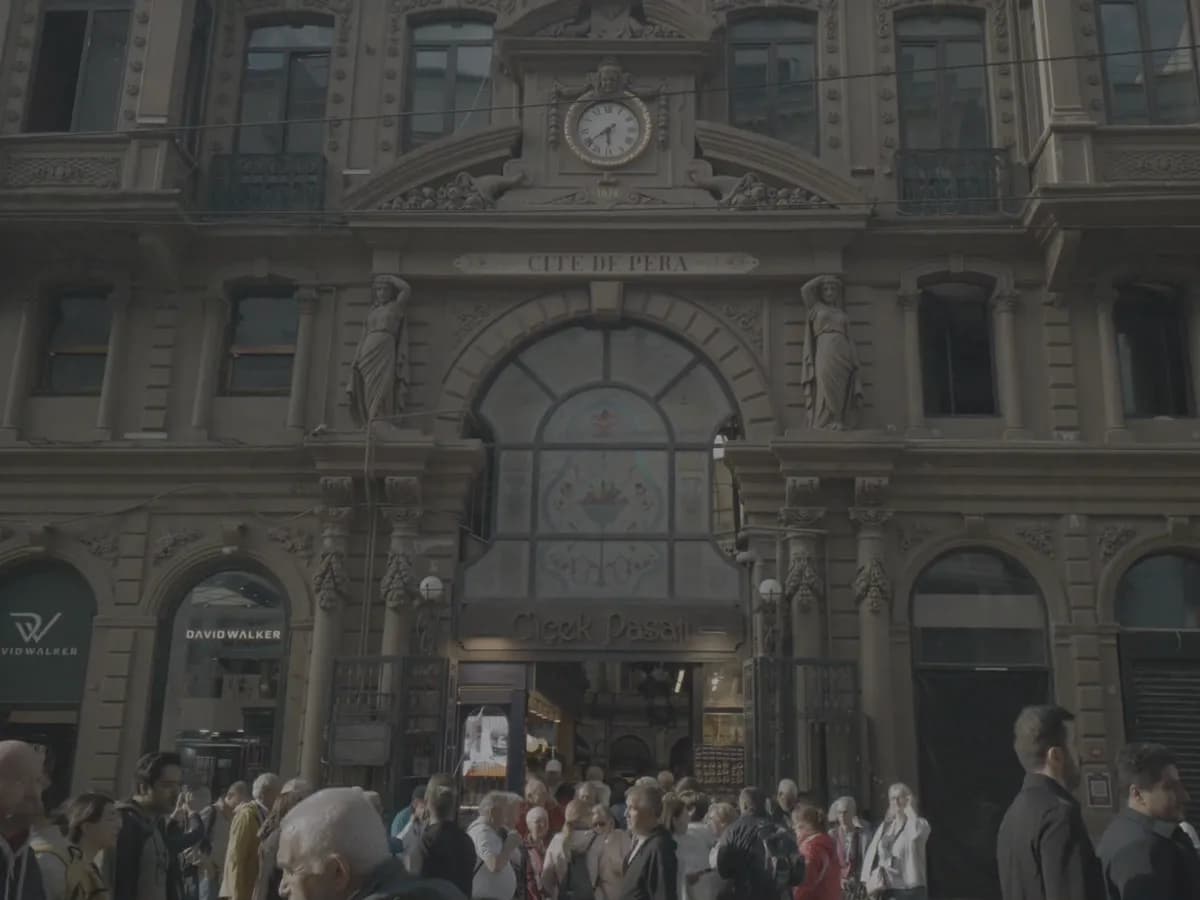
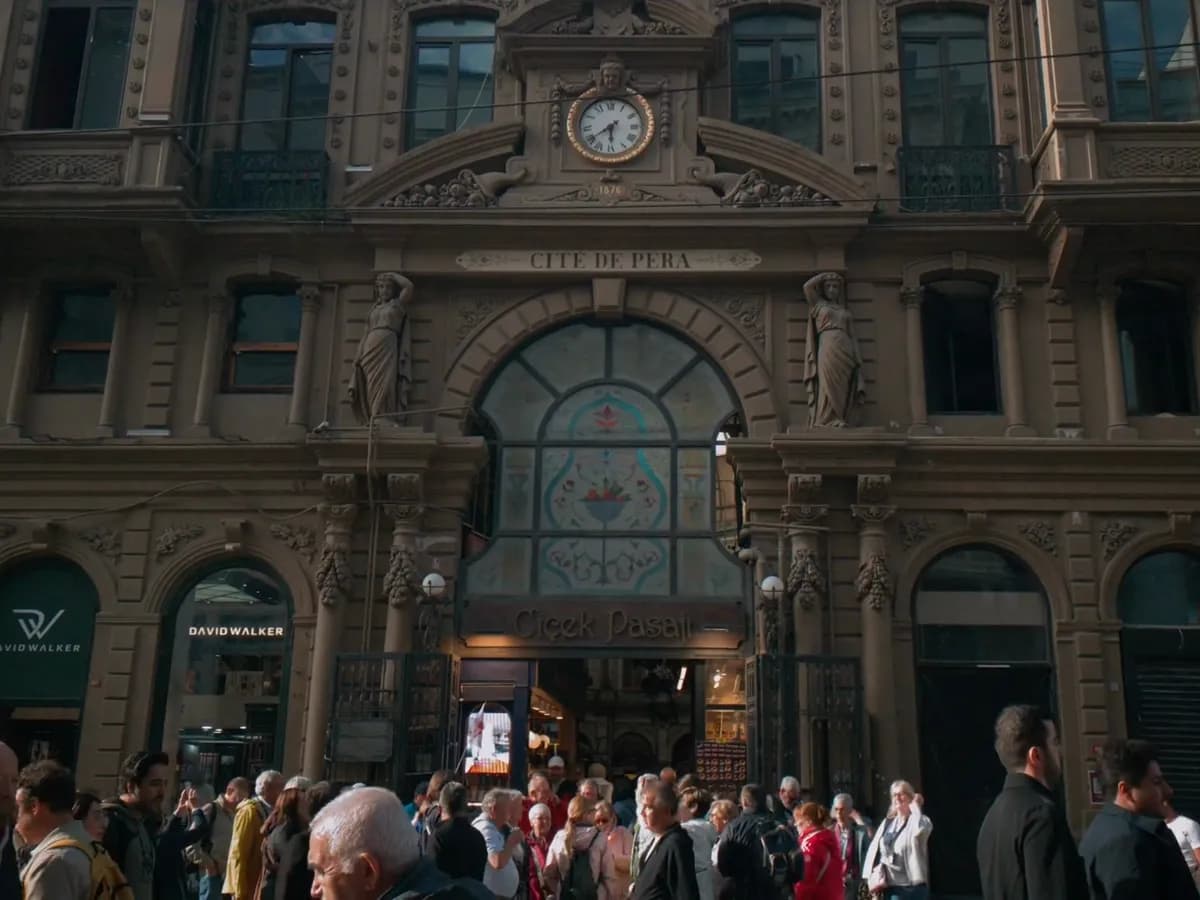 REC 709Log
Comece pela correção da imagem
Ajuste o balanço de branco e a exposição antes de criar um look. Confira os detalhes nos realces e o ruído nas sombras e depois ajuste contraste e saturação. As mudanças em um take RAW fazem parte da revelação; corrigir a cor de um vídeo já processado parte de outra imagem. O RAW não garante recuperar realces estourados.
Use LUTs com a entrada certa
O CinemaKit suporta LUTs 3D. Uma LUT espera um espaço de cor e uma codificação tonal de entrada específicos, então não aplique uma transformação de Log para tela em um material que já está pronto para exibição. No Studio, use scopes e curvas para conferir seus ajustes em vez de confiar só na pré-visualização do navegador.
Exporte para a próxima etapa
No iPhone, os clipes corrigidos são exportados em ProRes ou HEVC. O Android exporta em HEVC ou H.264, com HEVC de 10 bits quando o codificador do aparelho suporta. O Studio oferece suas próprias opções de exportação no computador, como CinemaDNG e ProRes. Guarde o RAW original caso precise rever a revelação ou igualar outra edição depois.
Páginas relacionadas
RAW x Log: qual é a diferença?
Compare os dados RAW do sensor e a codificação tonal Log. Entenda balanço de branco, demosaico, codecs e quando escolher cada fluxo de trabalho.
O que é vídeo RAW?
Entenda como o vídeo Bayer RAW se diferencia do vídeo processado, o que você pode mudar na pós-produção e o impacto no armazenamento ao gravar com o celular.
Guia do CinemaKit Studio: abrir, corrigir a cor e exportar
Siga o fluxo RAW do CinemaKit Studio: verificação de navegador e GPU, abertura local de arquivos, correção de cor, exportação e solução de problemas.