
Funzioni
Color grading RAW sullo smartphone e in Studio
CinemaKit include un pannello di grading dedicato per clip RAW e video registrati. Regola l'immagine sullo smartphone o continua in CinemaKit Studio sul computer con un workflow WebGPU in virgola mobile a 32 bit.
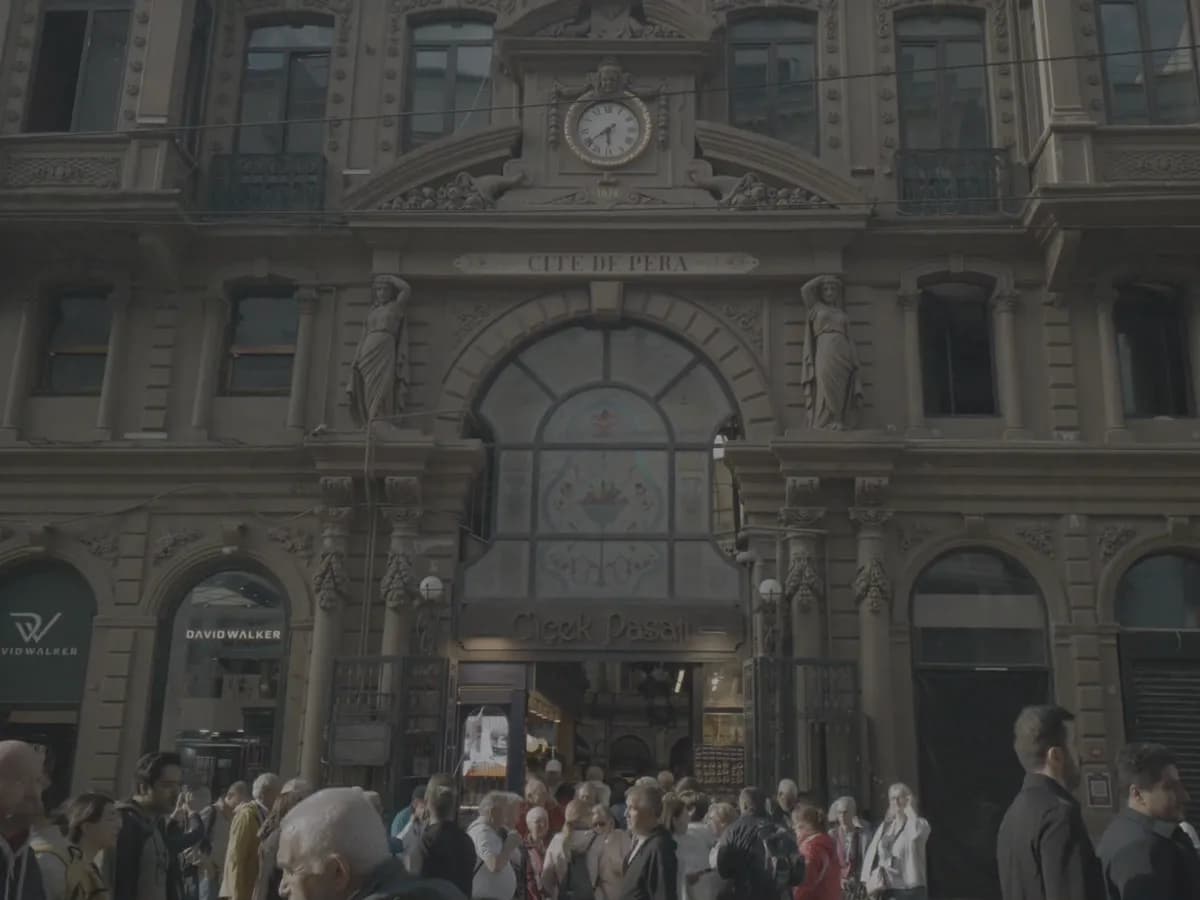
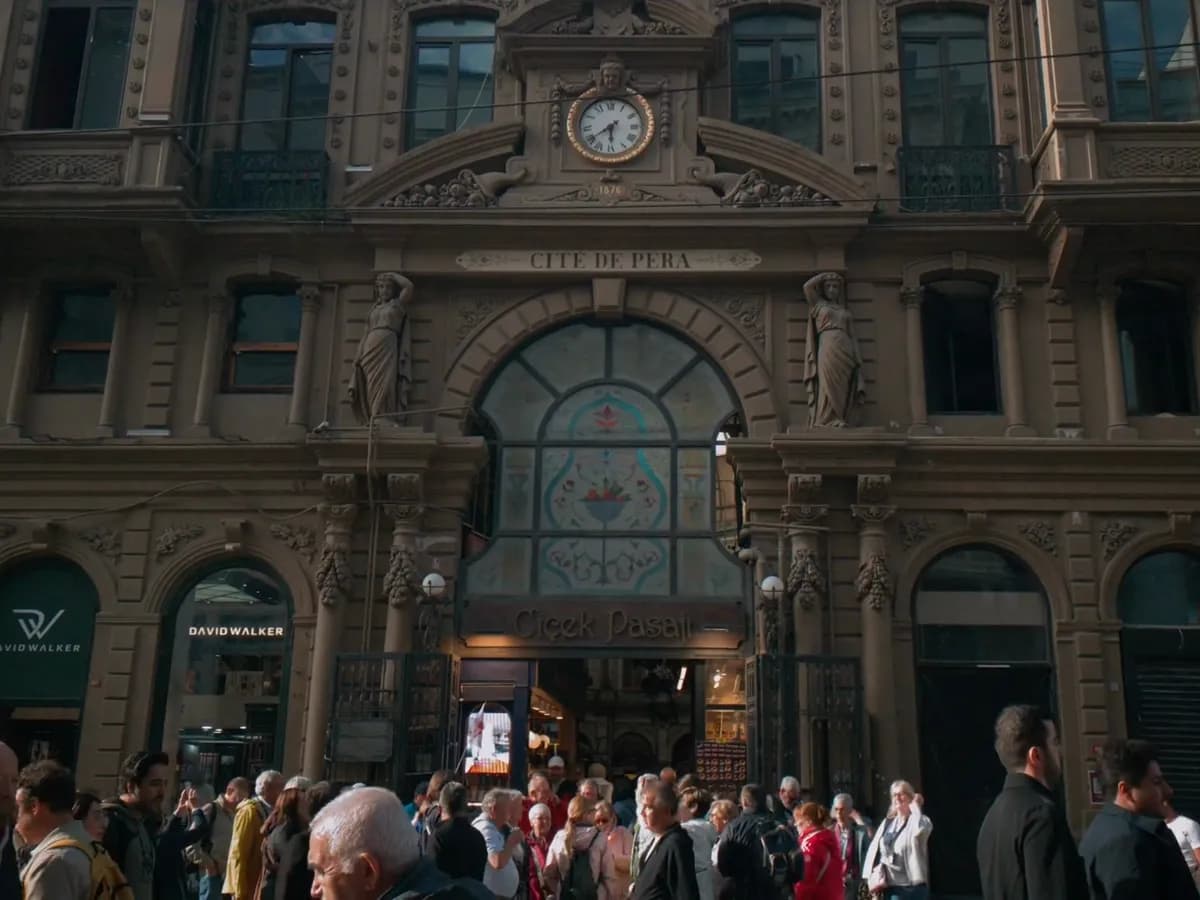 REC 709Log
Inizia dalla correzione dell'immagine
Imposta bilanciamento del bianco ed esposizione prima di costruire un look creativo. Controlla i dettagli nelle alte luci e il rumore nelle ombre, poi regola contrasto e saturazione. Le modifiche a una ripresa RAW fanno parte del suo sviluppo; il grading di un video già elaborato parte da un'immagine diversa. Il RAW non garantisce il recupero delle alte luci bruciate.
Usa le LUT con l'ingresso giusto
CinemaKit supporta le LUT 3D. Una LUT si aspetta uno spazio colore e una codifica tonale d'ingresso specifici, quindi non applicare una trasformazione da Log a display a un girato già pronto per la visualizzazione. In Studio, usa scope e curve per verificare le regolazioni invece di affidarti solo all'anteprima del browser.
Esporta per il passaggio successivo
Su iPhone, le clip con grading si esportano in ProRes o HEVC. Android esporta in HEVC o H.264, con HEVC a 10 bit dove l'encoder del dispositivo lo supporta. Studio offre le proprie opzioni di esportazione desktop, tra cui CinemaDNG e ProRes. Conserva l'originale RAW se potresti rivedere lo sviluppo o uniformarlo a un altro montaggio.
Pagine correlate
RAW o Log: qual è la differenza?
Confronta i dati RAW del sensore e la codifica tonale Log. Comprendi bilanciamento del bianco, demosaicizzazione, codec e quando scegliere ciascun workflow.
Cos'è il video RAW?
Scopri in cosa il video Bayer RAW differisce dal video elaborato, cosa puoi modificare in post-produzione e quanto spazio richiede registrare con lo smartphone.
Guida di CinemaKit Studio: aprire, fare il grading ed esportare
Segui il workflow RAW di CinemaKit Studio: verifiche di browser e GPU, apertura locale dei file, correzione colore, esportazione e risoluzione dei problemi.